Scopri La Compatibilità Con Il Segno Zodiacale
Puoi navigare meglio nella modalità desktop di Steam Deck con queste scorciatoie
Gioco
Ad un certo punto, ogni Ponte a vapore il proprietario giocherà con la modalità desktop per emulare giochi retrò o trovare modi per scaricare il file Lanciatore di giochi epici sul palmare basato su Linux.
L'articolo continua sotto la pubblicitàCi sono molte guide su Internet per aiutare i giocatori a far funzionare le cose, ma conoscere le migliori scorciatoie sul dispositivo ti aiuterà immensamente a navigare meglio in modalità desktop.
Ecco un elenco di tutte le scorciatoie che dovresti conoscere per il tuo Steam Deck.
 Fonte: valvola
Tutte le scorciatoie per la modalità desktop di Steam Deck che dovresti conoscere.
Se non hai un mouse e tastiera nelle vicinanze o hai difficoltà a leggere caratteri minuscoli su Steam Deck, i comandi di scelta rapida specifici rendono la navigazione in modalità desktop un gioco da ragazzi.
Tuttavia, ci vorrà del tempo per abituarsi a come attivare queste scorciatoie al volo. Di seguito, abbiamo elencato ogni scorciatoia di Steam Deck e spiegato brevemente cosa fanno.
- Pulsante Steam + B - Forza l'arresto del gioco
- Pulsante Steam + X - Tastiera
- Pulsante vapore + L1 - Lente d'ingrandimento
- Pulsante vapore + R1 - Screenshot
- Pulsante Steam + L2 - Clic destro del mouse
- Pulsante Steam + R2 - Clic sinistro del mouse
- Pulsante Steam + Levetta destra - Mouse con joystick
- Pulsante Steam + Trackpad destro (dito scorrevole) - Mouse
- Pulsante Steam + Trackpad destro (premendo verso il basso) - Clic sinistro del mouse
- Pulsante Steam + Levetta sinistra in alto - Luminosità aumentata
- Pulsante Vapore + Levetta sinistra giù - Luminosità ridotta
- Pulsante Steam + D-pad destro - Invio
- Pulsante Steam + D-pad giù - Tab
- Pulsante Steam + D-pad sinistro - Fuga
Come puoi vedere, tenendo premuto il pulsante Steam sul palmare e premendo un pulsante aggiuntivo si attivano immediatamente le scorciatoie. Il meglio del gruppo sarà l'apertura della tastiera, l'abilitazione della lente d'ingrandimento, l'acquisizione di schermate e la navigazione in modalità desktop con i vari controlli del mouse.
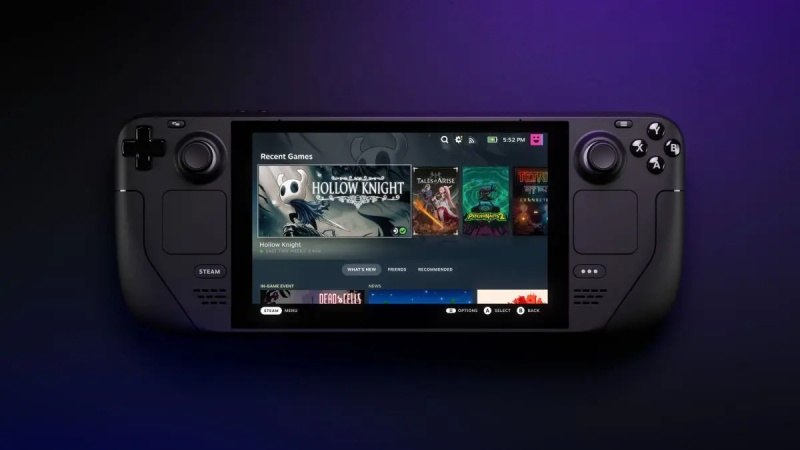 Fonte: valvola
Ciò non significa che gli altri non abbiano il loro posto, ma la maggior parte degli utenti non si sofferma abbastanza in modalità desktop per sfruttare altre scorciatoie. E sfortunatamente, alcuni comandi rapidi come il pulsante Steam + D-pad sembrano scomodi da usare poiché sono entrambi sul lato sinistro del dispositivo.
'Non sono sicuro del motivo per cui ci sono attacchi sul lato sinistro. Non puoi premere esattamente il pulsante Steam e il D-pad comodamente senza spostare completamente la presa', ha detto un utente Reddit .
Le scorciatoie funzionano bene anche durante i giochi o lo scorrimento della vetrina di Steam, quindi probabilmente avranno un'usabilità aggiuntiva al di fuori della modalità desktop. E se mai dimentichi cosa possono fare scorciatoie specifiche, tieni premuto il pulsante Steam per alcuni secondi finché non ottieni una schermata di aiuto che mostra ogni comando.